Cara Nak Buat Nomor Otomatis Di Excel
Untuk kasus penomoran semacam ini gunakan rumus excel berikut. Jika kamu ingin mengurutkan data dari yang terkecil ke terbesar masukkan rumus Kemudian tulis rumus berikut SMALL range.
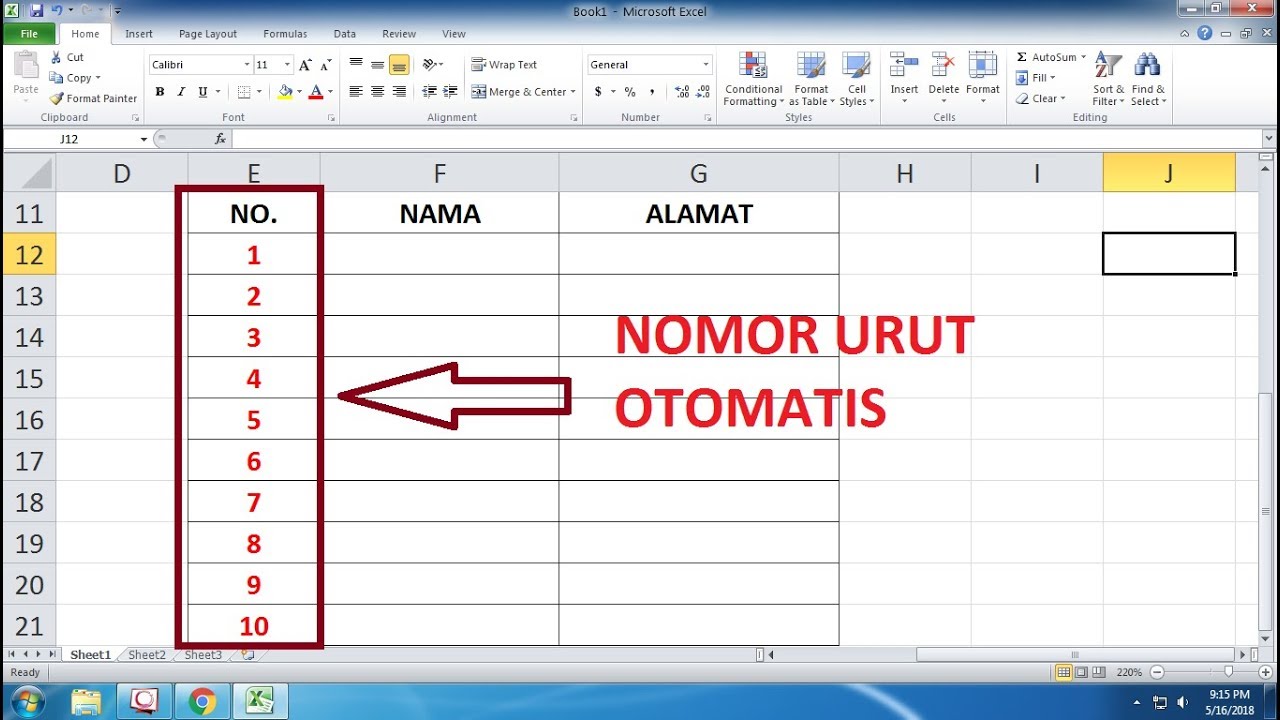
Cara Membuat Nomor Urut Otomatis Di Excel Youtube
Itulah tutorial tentang Cara Cepat Membuat Nomor 1 sampai 100 di Microsoft Excel yang bisa kamu coba dalam pembelajaran kali ini.
. Fungsi ini memastikan sel-sel menampilkan angka baris yang benar bahkan jika kemudian ada baris yang dimasukkan atau dihapuskan. Excel menyediakan berbagai opsi untuk membuat penomoran secara otomatis mulai dari AutoFill sampai memanfaatkan formula atau rumus khusus. Untuk membuat nomor urut di Microsoft Excel biasanya orang-orang akan menuliskan 2 atau 3 nomor lalu menariknya kebawah.
Letakkan kursor di sel lain yang nantinya data yang akan diurutkan diletakkan. Cara membuat no urut otomasi di MS Excel. Dokumen yang kita buat tidak selamanya menggunakan nomor baris secara berurutan.
Rumus Membuat Nomor Urut Otomatis di Excel RANKnumber ref order penjelasan. Terdapat dua cara berbeda untuk menambahkan angka ke kolom kertas kerja secara otomatis di Excel. Untuk membuat nomor urut dengan fungsi ROW seperti ini.
Hampir sampai dengan tutorial yang pertama. Pada cell A1 kalian ketikan rumus ROW Kemudian kalian Arahkan cursor pada pojok kanan bawah cell A1 sampai ada tanda kecil. Keyword cara membuat nomor otomatis di excel android membuat nomor.
Dalam Pengaturan Series untuk Membuat Nomor Urut Otomatis. Tambahkan aplikasi BERPUSAT di. Seperti terlihat pada gambar diatas pada cell-cell yang terpilih.
Buka file Excel yang berisi data-data angka yang akan diurutkan. Letakkan kursor di depan judul tabel. Cara membuat nomor urut di Excel dengan rumus Excel.
Setelah rumus di atas dimasukkan secara otomatis data nomor yang acak tersebut dapat diurutkan sesuai pilihan. Hal ini karena untuk setiap baris data yang. Pilih tabel yang akan dimasukkan ke dalam daftar.
Cara menggunakannya hanya dengan pilih sel awal yang akan kita tambahkan nomor urut pertama lalu berikutnya otomatis membuat nomor hingga urutan terakhir sesuai dengan angka. Jika nomor urut yang akan kamu buat berdasarkan syarat dan kriteria tertentu maka kamu harus membuatnya dengan menggunakan rumus Excel. Klik kanan tabel lalu pilih Insert Caption.
Membuat penomoran dalam excel memiliki banyak cara diantaranya adalah dengan drop ataupun dengan menggunakan rumus fungsi atau bisa juga menggunakan kode vba. Kita mungkin perlu untuk melewati 1 2 atau selang beberapa baris baru nomor dilanjutkan kembali. Selanjutnya tinggal kalian drag and drop atau klik kiri tahan dan tarik ke bawah sampai baris yang diinginkan.
Cara Membuat Penomoran Otomatis Selang 1 Atau Beberapa Baris di Microsoft Excel. Maka akan tampil seperti gambar di bawah ini. 4 Cara Membuat Nomor Otomatis Pada ExcelPada video kali ini saya akan membagikan 4 cara untuk membuat nomer urut otomatis di excel yang mana tutorial ini san.
Pilihan Cara Membuat Nomor Otomatis di Excel. Jika sobat merasa artikel ini bermanfaat jangan lupa untuk mengKLIK tombol share Agar semua orang tahu. Maka akan tampil Nomor 1 sampai 100 secara otomatis.
Mulailah dengan menuliskan no urut pada cell yang berurutan mulai dengan 1 kemudian cell berikutnya 2 cukup dua no urut saja. Kamu dapat memanfaatkan salah satu di antaranya untuk menyelesaikan pekerjaan. Untuk mengurutkan angka terbesar ke terkecil masukkan rumus LARGE range.
Membuat nomor urut secara otomatis pada excel sangatlah mudah jika pada sel - sel yang akan diurutkan memiliki nilai atau sel - sel tersebut tidak kosong. Jika nomor urut yang akan kamu buat berdasarkan syarat dan kriteria tertentu maka kamu harus membuatnya dengan menggunakan rumus Excel. Klik Reference dan klik Insert Caption.
Cell yang ingin diketahui peringkatnya ref. Kemudian secara otomatis microsoft excel akan meneruskan menulis nomor urut sampai anda berhenti menarik kebawahnya. Setelah Menggunakan Langkah-langkah di atas Nomor urutnya akan secara otomatis muncul di dalam kolom terpilih.
Pada kasus-kasus penomoran excel tertentu terkadang kita membutuhkan nomor urut berulang. Cara mengurutkan nomor di Excel secara otomatis. Cara membuat daftar tabel otomatis di word 2010 atau cara membuat daftar tabel otomatis di Google Docs secara umum adalah sama yakni sebagai berikut.
Sebelum sobat menutup Artikel Cara cepat membuat nomor urut otomatis di excel video ini silahkan berikan masukannya di kolom komentar ya. MOD ROW - 2. Membuat nomor urut di Microsoft Excel merupakan hal yang sangat mudah untuk dilakukan.
Cara membuat nomor urut di Excel tidak begitu sulit ketika kita membuat sebuah tabel data membuat nomor urut adalah sesuatu yang lazim kita lakukan. Itulah dua cara mengurutkan nomor di Excel secara otomatis. Mislanya anda menginginkan nomor urut hanya 1-5 saja dan berulang sampai beberapa kali.
Untuk membuat nomor urut bisa kita lakukan dengan mengetikkan angka satu persatu pada sel tertentu yang kita kehendaki. Penomoran manual justru berpotensi menciptakan kesalahan data. Kemudian pilih kedua cell tersebut seperti terlihat pada gambar dibawah ini.
Langkah Keenam. Rumus Excel yang sering digunakan untuk penomoran otomatis adalah Rumus IF Rumus COUNT Rumus COUNTA RUMUS ROW dan lainnya sesuai dengan. Kamu tidak perlu lagi mengisi nomor secara manual setelah mempelajari cara otomatis tersebut.
Cara membuat nomor urut di Excel dengan rumus Excel. Semoga artikel ini bisa membantu terutama bagi kamu yang baru belajar. Aktifkan ms excel anda.
1000 Sesuaikan dengan kebutuhan Setelah selesai mengatur jumlah nomor urutnya Tekan tombol OK. Rumus Excel yang sering digunakan untuk penomoran otomatis adalah Rumus IF Rumus COUNT Rumus COUNTA RUMUS ROW dan lainnya sesuai dengan. Langkah selanjutnya klik OK.
Pada rumus excel tersebut sesuaikan angka -2 dengan posisi baris pertama. Namun yang cukup menyulitan kita adalahnya cara memberi nomor urut otomatis dengan melewati sel - sel yang kosong tetapi nomornya terusun dengan benar. Cara membuat nomor urut otomatis di excel berdasarkan dari nilai terkecil sampai terbesar ataupun sebaliknya yaitu dari nilai terbesar sampai terkecil.
Salah satu cara terbaik untuk menomori baris-baris di Excel adalah dengan menggunakan fungsi ROW. Haloo semuanya yang saat ini sedang mempelajari ilmu komputer melalui chane Muli Talenta Tutorial pada kesempatan yang baik ini saya akan berbagi tutorial mi.
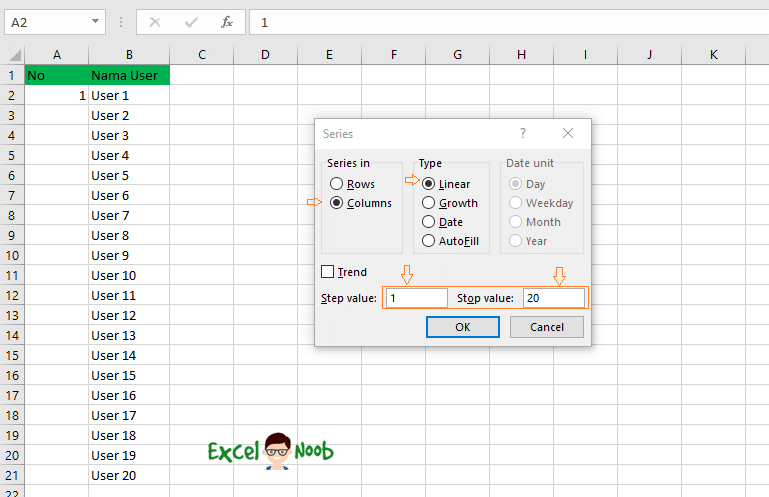
Berbagai Cara Cepat Membuat Penomoran Otomatis Di Excel Excelnoob

Cara Cepat Membuat Nomor Urut Di Excel Hingga Ribuan Kiatexcel Com

3 Cara Membuat Nomor Otomatis Di Excel Mudah Aneiqbal

Cara Membuat Nomor Otomatis Di Excel Praktis Semutimut Tutorial Hp Dan Komputer Terbaik


Comments
Post a Comment